
Download StageTimer Display – kostenloses Desktop‑Timer, Stoppuhr und Uhr
Übersicht
StageTimer Display ist ein leichtgewichtiges, kostenloses Dienstprogramm für macOS‑Benutzer, die eine schnelle visuelle Referenz für die aktuelle Uhrzeit, einen Countdown‑Timer oder eine einfache Stoppuhr benötigen, ohne die vollwertige Clock‑App zu öffnen. Im Gegensatz zu einem eigenständigen Timer fungiert StageTimer Display als Begleit‑Skin, der den nativen Timer‑Dienst von macOS nutzt und die Informationen in einem kompakten, immer‑oben‑Fenster präsentiert, das überall auf dem Desktop positioniert werden kann. Der winzige Footprint der App (unter 5 MB) macht sie ideal für ältere Macs oder Systeme, bei denen Bildschirm‑Platz kostbar ist.
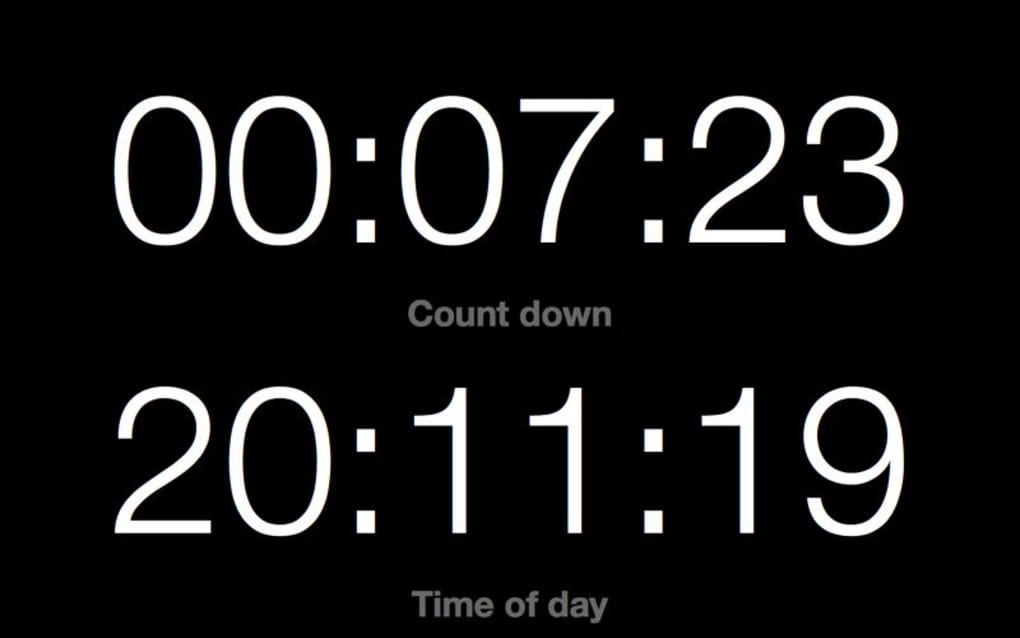
Nach der Installation zeigt die Oberfläche die aktuelle Zeit in einer klaren digitalen Schriftart an, während ein Klick den Countdown‑Modus umschaltet, in dem Sie Minuten und Sekunden einstellen können. Ein zusätzlicher Button startet eine einfache Stoppuhr mit Start‑, Pause‑ und Zurücksetzen‑Steuerung. Da die App lediglich den zugrunde liegenden System‑Timer spiegelt, erbt sie die zuverlässige Zeit‑Genauigkeit von macOS und integriert sich nahtlos in die Energiespar‑Funktionen des Betriebssystems.
Nutzer, die ähnliche „Uhr‑Widgets“ ausprobiert haben, beklagen oft verwirrende Installationsschritte oder versteckte Abhängigkeiten; StageTimer Display mildert diese Probleme durch einen unkomplizierten Installer und klare Anweisungen auf dem Bildschirm. Allerdings bedeutet die Natur als Begleit‑App, dass sie nicht unter Windows, Linux, Android oder iOS funktioniert – ihr Nutzen ist strikt auf die macOS‑Umgebung beschränkt. Kurz gesagt, wenn Sie eine minimalistische, immer sichtbare Uhr und einen Timer suchen, der keine Ressourcen verschlingt, liefert StageTimer Display genau das, während es gleichzeitig daran erinnert, dass es kein vollwertiges Timing‑Suite ist.
Hauptfunktionen
- Kompaktes, immer‑oben‑Fenster, das in Größe und Position angepasst werden kann.
- Zeigt die aktuelle Zeit in klarem digitalem Format an, unterstützt 12‑Stunden‑ und 24‑Stunden‑Modi.
- Integrierter Countdown‑Timer mit Minuten‑Sekunden‑Präzision und akustischem Alarm.
- Einfache Stoppuhr mit Start, Pause, Zurücksetzen und Runden‑Funktion.
- Nahtlose Integration in den eingebauten Timer‑Dienst von macOS für genaue Zeitmessung.
- Anpassbares Erscheinungsbild: wählen Sie helle oder dunkle Themen, die zu Ihrem Desktop passen.
- Minimaler CPU‑ und RAM‑Verbrauch – ideal für ältere Macs oder Multitasking‑Umgebungen.
- Kostenloser Download und Nutzung, ohne versteckte In‑App‑Käufe oder Abonnements.
- Automatische Updates über das Sparkle‑Framework, sodass Sie stets die neuesten Fehlerbehebungen erhalten.
- Unterstützt macOS 10.10 (Yosemite) und neuer, einschließlich Ventura und Sonoma.
Jede dieser Funktionen richtet sich an Nutzer, die schnelle, auf einen Blick erfassbare Zeitinformationen benötigen, ohne den Ballast vollwertiger Uhr‑Anwendungen. Die Design‑Philosophie der App setzt auf Schlichtheit: Es gibt keine Kalender, Weltzeit‑Umrechner oder Alarm‑Dialoge, die vom Hauptzweck ablenken könnten. Stattdessen bietet StageTimer Display ein einziges, klares Fenster, das mit einem Tastatur‑Shortcut (standardmäßig ⌥⌘T) ein‑ und ausgeschaltet werden kann.
Der Countdown‑Timer lässt sich durch direktes Eingeben im Anzeigebereich einstellen, und die Stoppuhr zeichnet Rundenzeiten automatisch in einer kleinen Dropdown‑Liste auf, sodass Sie Intervalle leicht prüfen können, ohne die App zu verlassen. Der Licht‑/Dunkel‑Themen‑Schalter respektiert die systemweiten Erscheinungseinstellungen von macOS, sodass das Fenster automatisch wechselt, wenn Sie von Light zu Dark Mode wechseln. Da es ein Begleiter des nativen Timers ist, gibt es kein Risiko von Zeitdrift; die App spiegelt einfach die Systemuhr wider, die regelmäßig über Apples Zeitserver synchronisiert wird.
Insgesamt kombinieren diese Funktionen zu einem Dienstprogramm, das sowohl unauffällig als auch überraschend leistungsfähig für ein kostenloses Desktop‑Tool ist.
Installations‑ & Nutzungsanleitung
StageTimer Display zu installieren und zu starten ist bewusst einfach gehalten. Folgen Sie diesen Schritten für eine reibungslose Installation:
- Besuchen Sie die offizielle Download‑Seite (oder eine vertrauenswürdige Quelle wie den Mac App Store, falls dort gelistet).
- Klicken Sie den „Download“-Button; die Datei ist ein kleines
.dmg-Paket mit dem NamenStageTimerDisplay.dmg. - Öffnen Sie die
.dmgund ziehen Sie dasStageTimer Display.app-Symbol in Ihren Applications-Ordner. - Starten Sie die App aus dem Applications‑Ordner oder über Spotlight (⌘ Leertaste, dann „StageTimer“ eingeben). Beim ersten Start wird macOS aufgefordert, den Entwickler zu verifizieren; klicken Sie „Öffnen“, um fortzufahren.
- Nach dem Start erscheint ein winziges Fenster in der oberen rechten Bildschirmecke, das die aktuelle Zeit anzeigt.
Die Nutzung der App ist ebenso simpel. Klicken Sie das kleine Timer-Symbol im Fenster, um in den Countdown‑Modus zu wechseln. Ein Zahlenfeld erscheint – geben Sie die gewünschten Minuten und Sekunden ein und drücken Sie Enter**, um zu starten.
Ein akustischer Klingelton ertönt, wenn der Timer Null erreicht, und die Anzeige kehrt zur regulären Uhr zurück. Um die Stoppuhr zu öffnen, klicken Sie das Stoppuhr-Symbol; der Button wechselt zwischen „Start“ und „Pause“. Ein Runden‑Button erscheint, wenn die Stoppuhr läuft, sodass Sie Zwischenzeiten erfassen können, ohne den Zähler zu stoppen.
Alle Einstellungen (Thema, 12/24‑Stunden‑Format, Shortcut‑Taste) sind über das Menü‑Bar‑Symbol zugänglich: Klicken Sie das App‑Symbol in der macOS‑Menüleiste und wählen Sie „Preferences“.
Da StageTimer Display eine Begleit‑App ist, benötigt es den nativen macOS‑Timer, der in allen modernen macOS‑Versionen vorhanden ist. Die App stört andere Timing‑Dienstprogramme nicht; Sie können mehrere Timer gleichzeitig ohne Konflikte laufen lassen. Wenn Sie die App jemals entfernen möchten, ziehen Sie sie einfach aus dem Applications‑Ordner in den Papierkorb; etwaige Rest‑Einstellungen liegen in ~/Library/Preferences/com.pocketbits.stagetimerdisplay.plist und können bei Bedarf manuell gelöscht werden.
Kompatibilität
StageTimer Display wurde ausschließlich für macOS entwickelt. Die minimal unterstützte Version ist macOS 10.10 (Yosemite), und die Software wurde auf späteren Versionen getestet, einschließlich macOS 11 (Big Sur), macOS 12 (Monterey), macOS 13 (Ventura) und macOS 14 (Sonoma). Es gibt keine Windows‑, Linux‑, Android‑ oder iOS‑Version, da die App auf den spezifischen APIs von Apples Timer‑Dienst basiert. Nutzer mit älterer Hardware, die nicht über macOS 10.10 hinaus aktualisieren können, können die App dennoch installieren und nutzen, verpassen jedoch eventuell neuere visuelle Verbesserungen, die in späteren OS‑Versionen eingeführt wurden.
Vor‑ und Nachteile
Vorteile
- Extrem niedriger Ressourcenverbrauch – vernachlässigbare Auswirkung auf CPU und RAM.
- Kostenlos, ohne versteckte Gebühren oder Abonnement‑Modell.
- Nahtlose Integration in den nativen macOS‑Timer gewährleistet genaue Zeitmessung.
- Anpassbares Erscheinungsbild, das dem systemweiten Light/Dark‑Modus folgt.
- Einfache, intuitive Benutzeroberfläche, die in Sekunden erlernt ist.
- Tastatur‑Shortcut für schnelles Umschalten, erhöht die Arbeitseffizienz.
- Automatischer Update‑Mechanismus hält die App aktuell ohne manuelle Downloads.
Nachteile
- Funktioniert nur als Begleit‑Skin; sie kann nicht ohne den eingebauten macOS‑Timer operieren.
- Auf macOS beschränkt – keine Unterstützung für Windows, Linux oder mobile Plattformen.
- Fehlt erweiterte Funktionen wie mehrere Alarme, Weltuhren oder Kalender‑Integration.
- Gelegentliche Verwirrung bei neuen Nutzern, die eine eigenständige Timer‑App erwarten.
- Keine eingebaute Option, den Alarmton des Countdown‑Timers anzupassen.
Häufig gestellte Fragen
Ist StageTimer Display eine eigenständige Timer‑Anwendung?
Nein. StageTimer Display ist eine Begleit‑App, die eine visuelle Skin für den bereits in macOS integrierten Timer bereitstellt. Sie kann nicht ohne den nativen Timer‑Dienst funktionieren.Kann ich StageTimer Display unter Windows oder Linux verwenden?
Nein. Die Software ist ausschließlich für macOS konzipiert, weil sie auf Apple‑spezifische APIs angewiesen ist. Es gibt alternative Uhr‑Widgets für Windows und Linux, aber diese App läuft nicht auf diesen Plattformen.Unterstützt die App benutzerdefinierte Alarmtöne für den Countdown‑Timer?
Derzeit verwendet StageTimer Display den standardmäßigen macOS‑Alarmton. Nutzer können den Ton innerhalb der App nicht ändern, können jedoch den systemweiten Standard‑Alarmton anpassen, wenn sie möchten.Wie verschiebe ich das Timer‑Fenster an eine andere Stelle des Bildschirms?
Klicken und ziehen Sie die Titelleiste des Fensters (den dünnen Bereich oben) an die gewünschte Position auf Ihrem Desktop. Das Fenster bleibt über anderen Apps, solange Sie die Einstellung „Always on Top“ nicht in den Einstellungen deaktivieren.Gibt es eine automatische Update‑Funktion?
Ja. StageTimer Display nutzt das Sparkle‑Framework, um beim Start nach Updates zu suchen und neue Versionen im Hintergrund zu installieren, sodass Sie stets die neuesten Fehlerbehebungen und Kompatibilitätsverbesserungen erhalten.Fazit & Handlungsaufruf
StageTimer Display füllt eine Nische für macOS‑Nutzer, die eine minimale, immer sichtbare Uhr und einen Timer ohne den Ballast vollwertiger Anwendungen wünschen. Der kostenlose Preis, der winzige Footprint und die nahtlose Nutzung des System‑Timers machen es zu einer soliden Wahl für alle, die schnelle Zeitabfragen beim Arbeiten, Lernen oder Streamen benötigen. Während das Fehlen fortgeschrittener Alarm‑Funktionen und plattformübergreifender Unterstützung Power‑User abschrecken könnte, ist die Schlichtheit der App genau das, was viele Menschen benötigen. Wenn Sie nach einer unkomplizierten Möglichkeit suchen, die Zeit auf Ihrem Mac im Blick zu behalten, laden Sie StageTimer Display noch heute herunter, passen Sie das Aussehen an Ihr Desktop‑Thema an und genießen Sie einen zuverlässigen Timer, der nie Ihren Arbeitsablauf stört.
Bereit, es auszuprobieren? Klicken Sie den Download‑Button unten, installieren Sie die .dmg und beginnen Sie innerhalb weniger Minuten mit Ihrem neuen Desktop‑Timer. Bleiben Sie im Zeitplan, halten Sie Ihre Präsentationen pünktlich und verpassen Sie nie wieder einen Takt.
StageTimer Display bietet eine saubere, unaufdringliche Oberfläche für den eingebauten macOS‑Timer. Der kostenlose Status und der niedrige Ressourcenverbrauch sind große Pluspunkte, obwohl Neulinge wissen sollten, dass es sich um eine Begleit‑App und nicht um eine eigenständige Lösung handelt.







